Blog Resource Planner
Suivi du temps dans la planification des ressources : de la capacité prévue au travail réel
La planification des ressources indique ce qui devrait se passer. Le suivi du temps montre ce qui s’est réellement passé. Lorsque ces deux perspectives se trouvent dans le même système, les équipes peuvent préparer le travail à venir à partir de faits concrets plutôt que d’hypothèses.
C’est pourquoi nous avons ajouté le suivi du temps à Resource Planner. L’essentiel n’est pas simplement de disposer désormais d’un chronomètre. La véritable valeur vient du lien entre la capacité planifiée, le travail réellement effectué et une meilleure planification future.
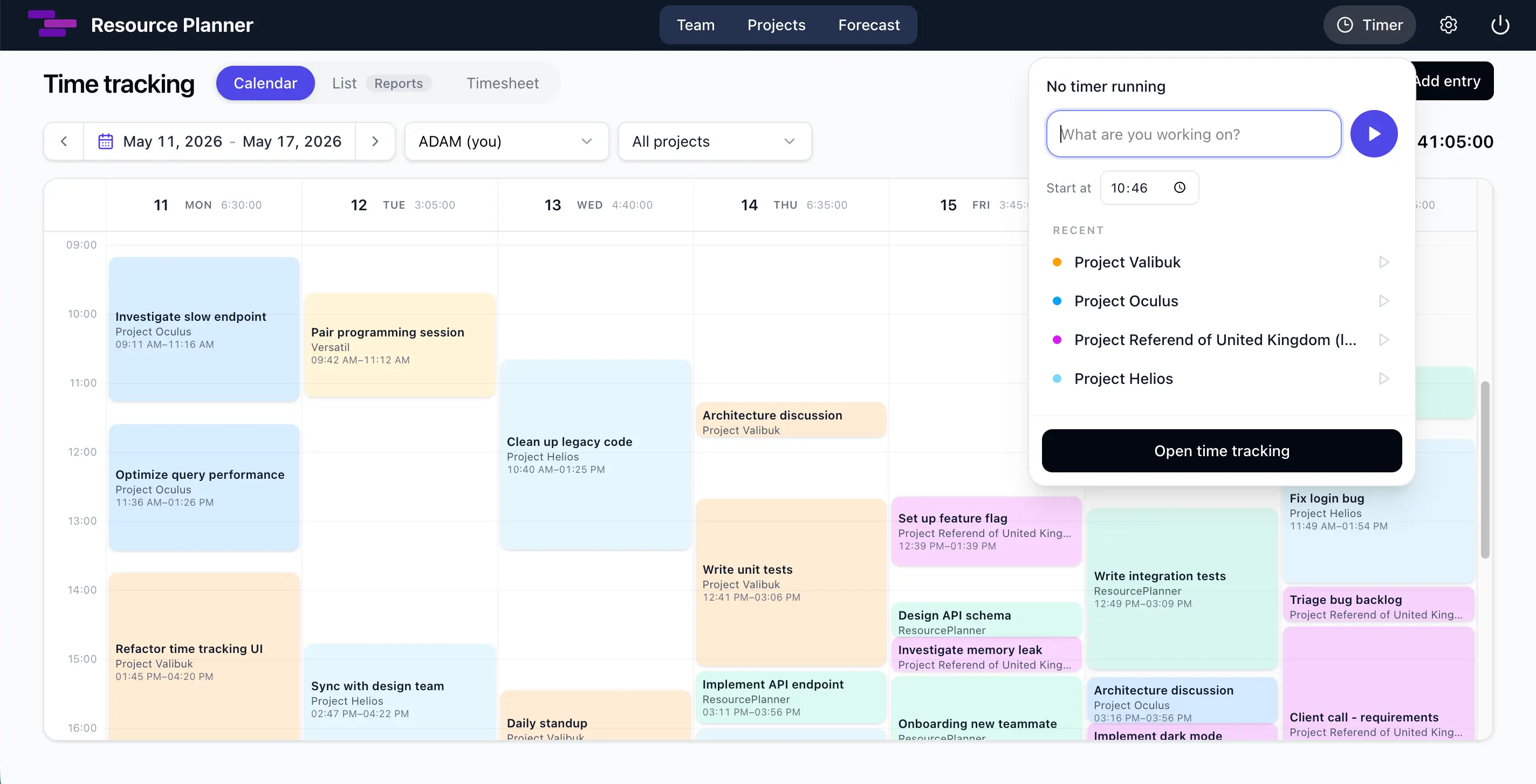
Le calendrier hebdomadaire montre quand le travail a eu lieu, tandis que le chronomètre dans l’en-tête permet de lancer facilement le suivi sur un projet ou une tâche récente.
Pourquoi le suivi du temps a sa place dans un outil de planification des ressources
Un plan de capacité est un modèle du futur. Il repose sur les informations disponibles au moment de sa création : charge estimée, échéances, disponibilités, priorités des projets et membres de l’équipe affectés au travail. Même préparé avec soin, un plan contient toujours des hypothèses.
Le travail réel apporte le retour qui manquait. Il peut révéler qu’un type de tâche prend régulièrement plus de temps que prévu, que les réunions absorbent davantage de capacité que ce que le plan anticipait, ou que le travail se répartit entre plus de projets qu’on ne le pensait. Ces constats rendent le plan suivant plus réaliste.
Conserver le suivi du temps des projets dans Resource Planner raccourcit cette boucle de retour. Un même espace de travail peut ainsi répondre à deux questions étroitement liées :
- Qu’avons-nous prévu pour nos collaborateurs et nos projets ?
- À quoi l’équipe consacre-t-elle réellement son temps ?
La planification ne devient pas pour autant une formule automatique. Le contexte reste indispensable et un responsable doit toujours interpréter les données. Mais celles-ci offrent une base bien plus solide à la planification des capacités que de simples estimations. Si vous découvrez le sujet, notre guide sur la planification des ressources et des capacités explique comment s’articulent charge de travail, disponibilité et priorités.
Enregistrer le travail réel sans quitter le contexte de planification
Le chronomètre est accessible depuis l’en-tête principal de Resource Planner. Il n’est donc pas nécessaire d’ouvrir une autre application pour démarrer une saisie de temps. Un membre de l’équipe peut décrire son activité, choisir une heure de début et rattacher la saisie à un projet ou à une tâche précise. Resource Planner propose également les éléments récents et permet de rechercher parmi les projets et les tâches auxquels l’utilisateur a accès.
Ce rattachement est utile, car une durée sans contexte apporte peu d’informations. « Deux heures » devient une donnée exploitable pour la planification lorsqu’elle est associée à un projet, à une tâche et à une description telle que « Analyser la lenteur d’un endpoint » ou « Discussion sur l’architecture ».
Les habitudes de travail courantes restent possibles. Chacun peut :
- Démarrer et arrêter un chronomètre depuis l’en-tête.
- Modifier la description ou le projet pendant que le chronomètre tourne.
- Ajouter manuellement du temps passé si aucun chronomètre n’a été lancé.
- Corriger le début, la fin, la description ou l’élément de travail de ses propres saisies.
- Supprimer une saisie personnelle incorrecte.
La vue Calendrier place ces saisies sur une frise hebdomadaire ou mensuelle. Une personne peut sélectionner une plage passée pour créer une saisie, ouvrir une saisie existante pour la corriger ou déplacer sa propre saisie au bon horaire. Les totaux par jour et par période facilitent la lecture de l’effort enregistré, tandis que les filtres par personne et par projet préservent la clarté dans les grands espaces de travail.
Les trois vues de suivi du temps répondent à des questions différentes :
| Vue | À quelle question répond-elle ? |
|---|---|
| Calendrier | Quand le travail a-t-il été effectué ? |
| Liste | Qu’est-ce qui a été fait, par qui, et quelle activité est en cours ? |
| Feuille de temps | Combien de temps a été cumulé par projet et par jour ? |
Savoir qui travaille sur quoi sans envoyer un nouveau message de suivi
Le rapport Liste est l’un des aspects les plus pratiques de la fonctionnalité. Les saisies en cours apparaissent en haut avec le libellé Actif, la description du travail, le projet, le membre de l’équipe et une durée qui s’actualise en temps réel.
Un manager obtient ainsi une vue rapide de l’activité des personnes qu’il est autorisé à encadrer. Au lieu d’interrompre plusieurs collègues pour leur demander « Sur quoi travailles-tu en ce moment ? », il peut d’abord consulter Resource Planner. Cela évite une petite interruption au manager comme à chaque personne qui aurait dû répondre.
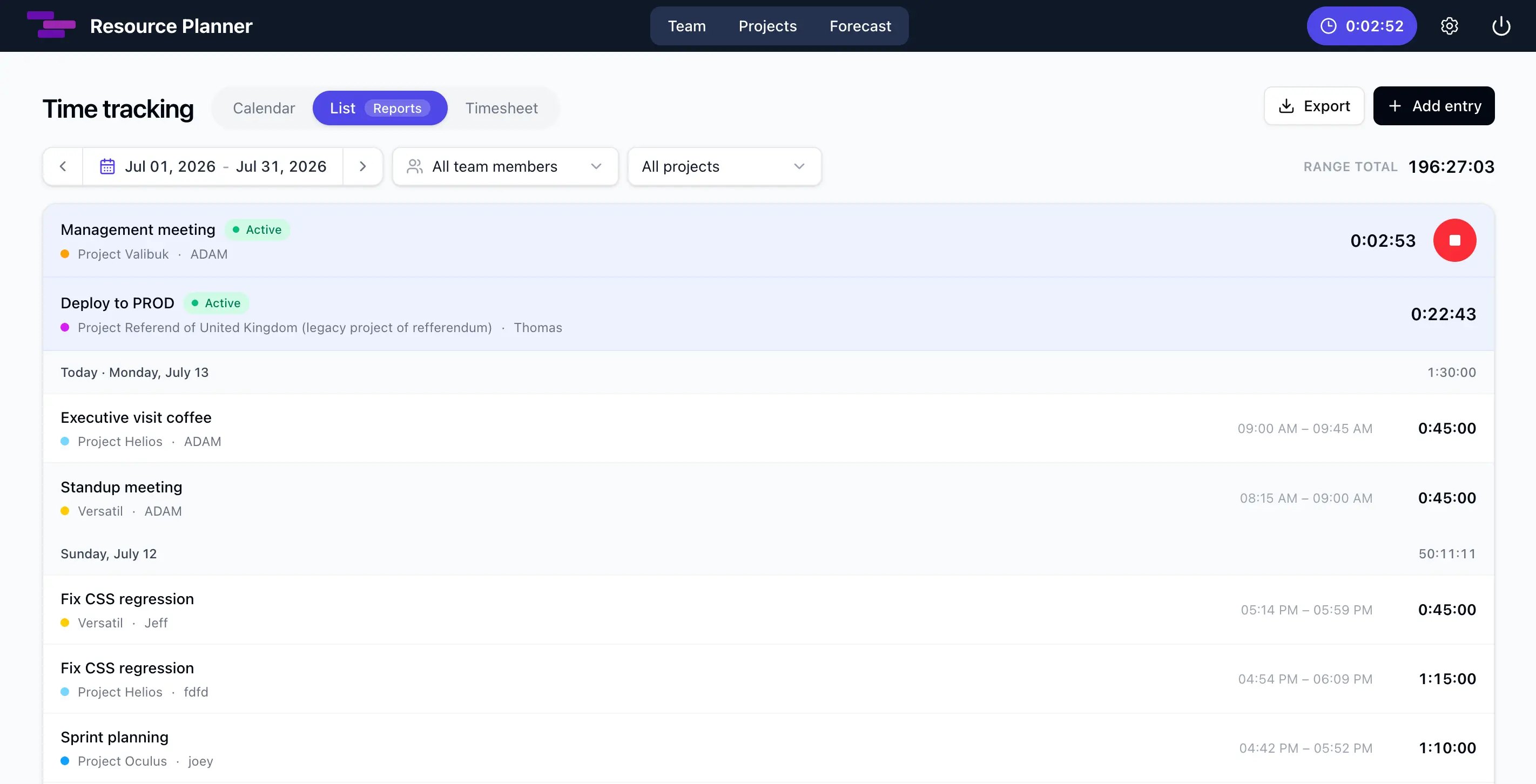
Les saisies actives restent épinglées au-dessus du journal des travaux terminés. Il est ainsi facile de voir qui travaille sur quoi et depuis combien de temps la session est en cours.
Cette visibilité respecte le modèle d’accès existant de l’espace de travail. Les administrateurs peuvent consulter l’ensemble de l’équipe, les managers voient les personnes relevant de leur périmètre et les membres voient leur propre temps. Voir ne signifie pas prendre le contrôle des données d’autrui : chaque utilisateur ne peut modifier ou arrêter que ses propres saisies. Dans la capture, l’utilisateur actuel dispose d’un bouton d’arrêt pour son propre chronomètre, tandis que la saisie active de l’autre membre reste en lecture seule.
L’objectif est de partager le contexte opérationnel, pas de surveiller. Un chronomètre actif est un signal léger sur le travail en cours. Les managers peuvent s’en servir pour limiter les demandes de statut inutiles, comprendre où se porte l’attention et décider si un échange est réellement nécessaire.
Transformer l’activité enregistrée en feuille de temps utile à l’équipe
Les saisies individuelles deviennent plus utiles lorsqu’on peut les analyser comme un ensemble. La vue Feuille de temps regroupe le temps enregistré par projet et affiche la durée de chaque journée dans la période choisie. Elle calcule aussi les totaux quotidiens, les totaux par projet et le total de toute la période.
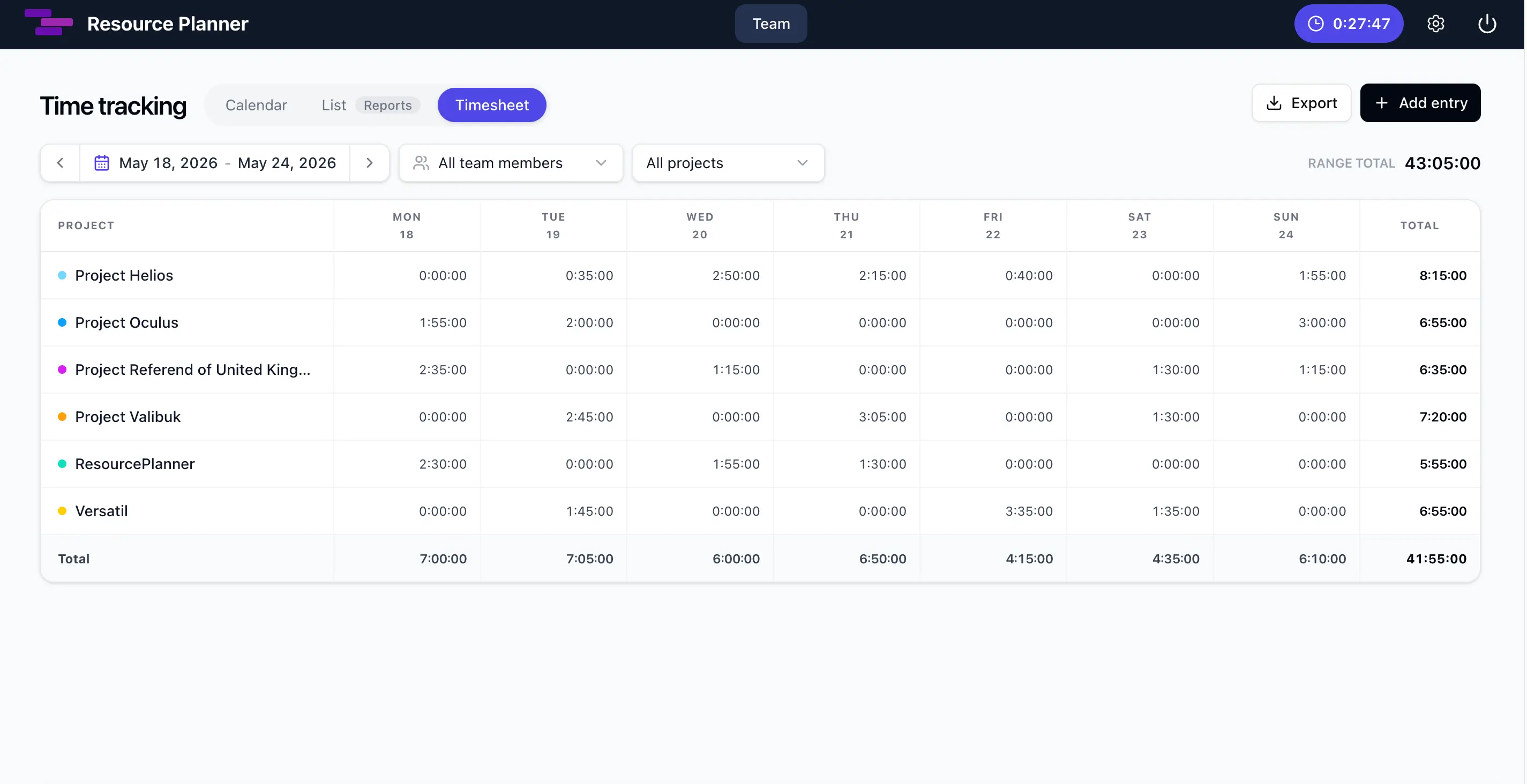
La feuille de temps d’équipe transforme les saisies individuelles en totaux par projet et par jour, qu’il est possible de filtrer et d’exporter pour les analyser plus en détail.
Les managers et les administrateurs peuvent sélectionner plusieurs membres et plusieurs projets, puis examiner une semaine, un mois ou une période personnalisée. Des raccourcis vers les périodes courantes accélèrent les revues récurrentes. Les rapports Liste et Feuille de temps peuvent aussi être exportés vers Excel. Les données exportées conservent les détails utiles : personne, projet, tâche, description, heures de début et de fin et, le cas échéant, durées.
Ces rapports ne sont pas seulement une trace du passé. Ils fournissent des éléments concrets pour les décisions futures. Si un projet consomme régulièrement plus d’heures que prévu, sa prochaine estimation devra peut-être réserver davantage de capacité. Si une catégorie de travail revient souvent alors qu’elle n’était pas prévue, elle devrait probablement apparaître dans les prochaines affectations. Si le travail se disperse continuellement entre trop de projets, l’équipe a peut-être besoin de priorités plus claires.
Ce type d’analyse s’intègre naturellement à une réunion hebdomadaire de planification des ressources. Au lieu de préparer le prochain planning de mémoire, l’équipe peut s’appuyer à la fois sur le plan actuel et sur le travail réellement effectué récemment. Le glossaire de la gestion des ressources explique également des notions connexes telles que le suivi du temps, le taux d’utilisation et les écarts.
Boucler la boucle entre planification et travail réel
Une boucle de retour simple peut désormais se dérouler ainsi :
- Planifier : affecter la capacité disponible aux projets et aux tâches à réaliser.
- Enregistrer : suivre le travail réellement effectué à l’aide du chronomètre ou de saisies manuelles.
- Analyser : utiliser les vues Calendrier, Liste et Feuille de temps pour comprendre la chronologie, l’activité actuelle et les totaux des projets.
- Améliorer : appliquer les enseignements de l’équipe aux estimations et à l’affectation des capacités de la période suivante.
Une semaine de données ne répondra pas à toutes les questions de planification. Au fil du temps, le travail réel constitue toutefois un historique précieux. Les estimations gagnent en fiabilité, le travail imprévu récurrent devient visible et les discussions sur les capacités reposent moins sur l’intuition.
Questions fréquentes
Qu’est-ce que le suivi du temps dans la planification des ressources ?
Il consiste à enregistrer le travail réellement effectué pour les mêmes personnes, projets et tâches que ceux utilisés pour planifier les capacités. La planification décrit les affectations prévues ; les saisies de temps montrent où les efforts ont réellement été consacrés.
Pourquoi associer suivi du temps et planification des capacités ?
Leur association crée une boucle de retour. Les équipes peuvent exploiter le temps réellement passé sur les projets pour améliorer les estimations futures, repérer le travail absent du plan et prendre des décisions de capacité plus réalistes, sans rapprocher plusieurs systèmes distincts.
Les managers peuvent-ils voir les chronomètres actifs de leur équipe ?
Oui. Le rapport Liste leur permet de voir les saisies actives des membres compris dans leur périmètre de gestion, avec la description, le projet et la durée en cours. Ils peuvent consulter ces saisies, mais ne peuvent ni modifier ni arrêter le chronomètre d’une autre personne.
Peut-on saisir du temps manuellement et l’exporter ?
Oui. Les utilisateurs peuvent ajouter manuellement des saisies terminées et corriger leurs propres données. Les rapports Liste et Feuille de temps peuvent être exportés dans un classeur Excel pour être analysés ou partagés.
Planifier l’avenir grâce aux faits du passé
Resource Planner montrait déjà ce que l’équipe avait l’intention de faire. Le suivi du temps ajoute l’autre moitié du tableau : ce que l’équipe a réellement fait.
Le résultat va bien au-delà d’un chronomètre. Il crée un lien concret entre la capacité planifiée, le travail quotidien et la prochaine décision de planification. Grâce à ce lien, les équipes remplacent les demandes de statut évitables et les hypothèses non vérifiées par des données partagées et utiles.