Blog de Resource Planner
Novedad en Resource Planner: notificaciones por correo sin ruido
Un plan de recursos puede cambiar varias veces antes de quedar realmente cerrado. Se asigna a alguien, se corrigen las fechas, se actualiza una tarea y, unos minutos después, la asignación vuelve a moverse.
Resource Planner incorpora notificaciones por correo electrónico para mantenerte al día sin convertir cada ajuste de la planificación en un nuevo mensaje en tu bandeja de entrada.
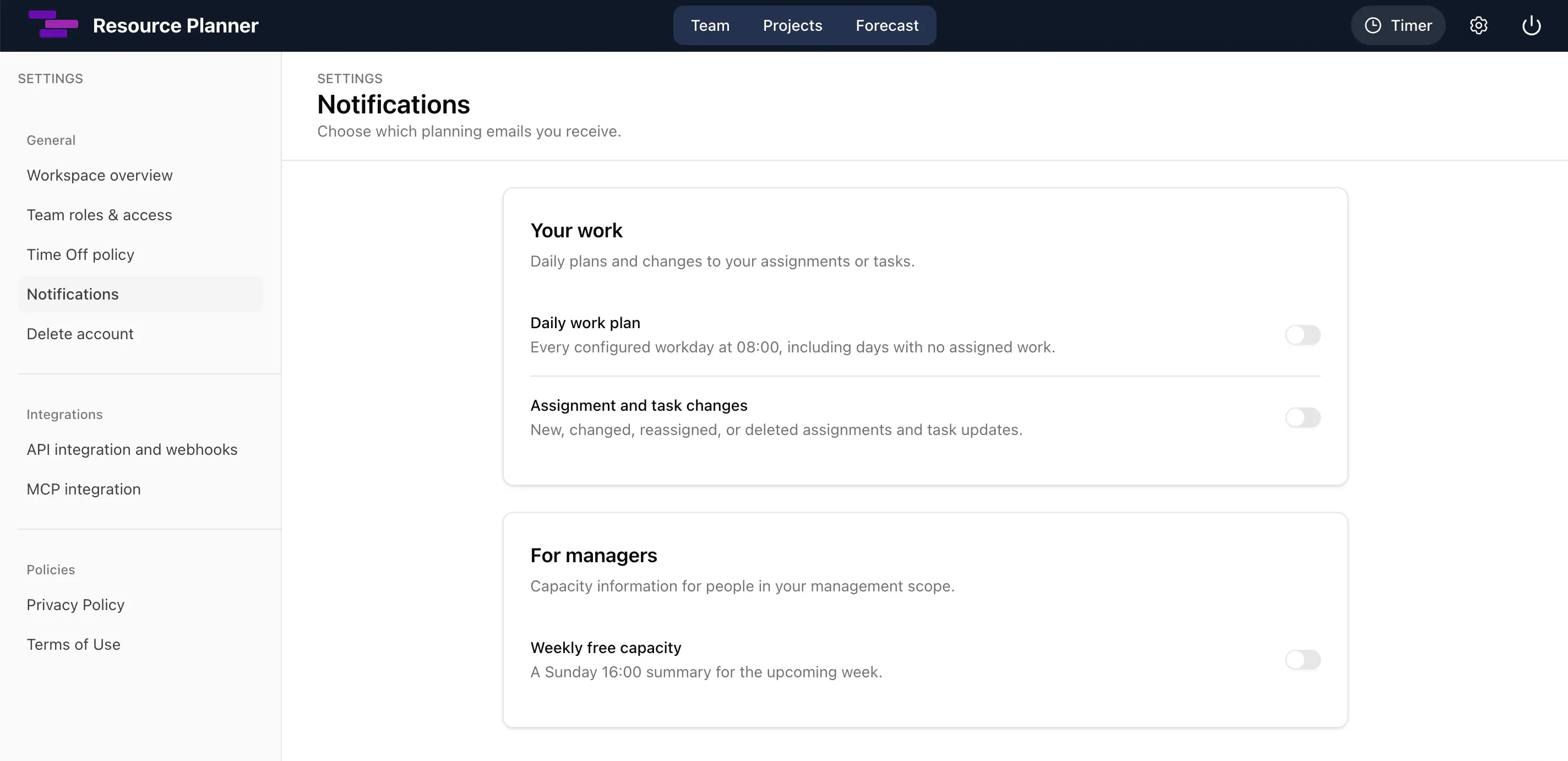
Elige las notificaciones que te interesan
Las preferencias se configuran por separado en cada espacio de trabajo. Todas las categorías opcionales están desactivadas de forma predeterminada, de modo que tú decides qué novedades de planificación quieres recibir.
Puedes recibir:
- Tu plan de trabajo diario. Cada día laborable que tengas configurado, Resource Planner envía tu plan a las 08:00, según la hora local del espacio de trabajo. Incluye las asignaciones y ausencias de ese día. También recibirás el mensaje cuando no haya trabajo asignado, para que quede claro que el día está libre y no se trate de un olvido.
- Cambios en asignaciones y tareas. Recibe una actualización cuando se te asigne un trabajo nuevo, cambie una asignación, se te reasigne o retire, se elimine una asignación o se actualice su tarea. El correo muestra los datos finales relevantes de la planificación sin copiar en tu bandeja descripciones privadas, comentarios ni notas de las asignaciones.
- Capacidad disponible para la próxima semana. Los responsables y administradores pueden recibir el domingo a las 16:00 un resumen del lunes al domingo siguiente. Solo incluye a las personas de su ámbito de gestión visible y se envía únicamente cuando hay capacidad libre que comunicar.
- Próximos plazos de proyectos. Los responsables y administradores pueden recibir el domingo a las 16:00 un correo independiente con los hitos de proyectos que vencen en menos de 14 días. Un hito aparece primero cuando faltan entre 7 y 13 días y vuelve a aparecer cuando faltan entre 0 y 6 días, por lo que puede generar exactamente dos recordatorios. Todos los destinatarios ven la misma lista de todo el espacio de trabajo y no se envía ningún correo si no hay plazos próximos.
- Un temporizador que sigue en marcha. Si uno de tus temporizadores supera las 24 horas, Resource Planner envía un único recordatorio para ese temporizador. Este aviso de seguridad está siempre activo y no tiene un interruptor en las preferencias. Encontrarás más información en nuestra guía sobre el seguimiento del tiempo en la planificación de recursos.
Si hay varias novedades listas al mismo tiempo, Resource Planner suele agruparlas en un único correo para ese espacio de trabajo. Los recordatorios de próximos plazos siempre se mantienen separados, incluso cuando se envían junto con el resumen semanal de capacidad disponible.
Por qué los cambios de asignación llegan al cabo de una o dos horas
Las notificaciones sobre asignaciones y tareas no son inmediatas a propósito. Después de un cambio, Resource Planner espera hasta que la asignación lleve al menos 60 minutos sin modificaciones. Las notificaciones se procesan cada hora, por lo que el correo suele llegar entre una y dos horas después del último cambio.
Cada nueva modificación reinicia ese periodo de estabilización de 60 minutos. Así, Resource Planner puede comparar el estado inicial con el resultado definitivo y comunicar solo lo que sigue siendo relevante.
Por ejemplo:
- Si se te asigna un trabajo y se te retira durante el periodo de estabilización, no se envía ninguna notificación.
- Si cambian varias fechas, horas o datos de la tarea, recibes una sola actualización con los detalles definitivos de la asignación.
- Si una modificación se deshace antes de que la asignación se estabilice, ese cambio temporal no genera ningún correo.
Los planes diarios, los resúmenes semanales de capacidad, los recordatorios de próximos plazos y los avisos de temporizadores prolongados siguen sus propios horarios. El periodo de estabilización solo se aplica a los cambios en asignaciones y tareas.
No recibirás avisos sobre tus propios cambios directos
Cuando haces un cambio tú mismo en la aplicación web de Resource Planner, no recibes un correo para informarte de esa misma acción. Ya sabes qué has cambiado.
Los cambios realizados por otra persona, mediante las integraciones API o MCP, o por otro proceso automatizado sí pueden generar una notificación si la preferencia correspondiente está activada. De este modo, los correos se centran en las novedades que podrías no haber visto.
Activa las notificaciones
Primero, tu cuenta debe estar vinculada al miembro del equipo que te representa en el espacio de trabajo. Después, abre Ajustes → Notificaciones y activa las categorías que quieras para el espacio de trabajo actual. Los resúmenes de capacidad disponible y próximos plazos solo se ofrecen a responsables y administradores.
Todas las notificaciones opcionales empiezan desactivadas y puedes volver a la misma página para cambiar tus preferencias en cualquier momento.